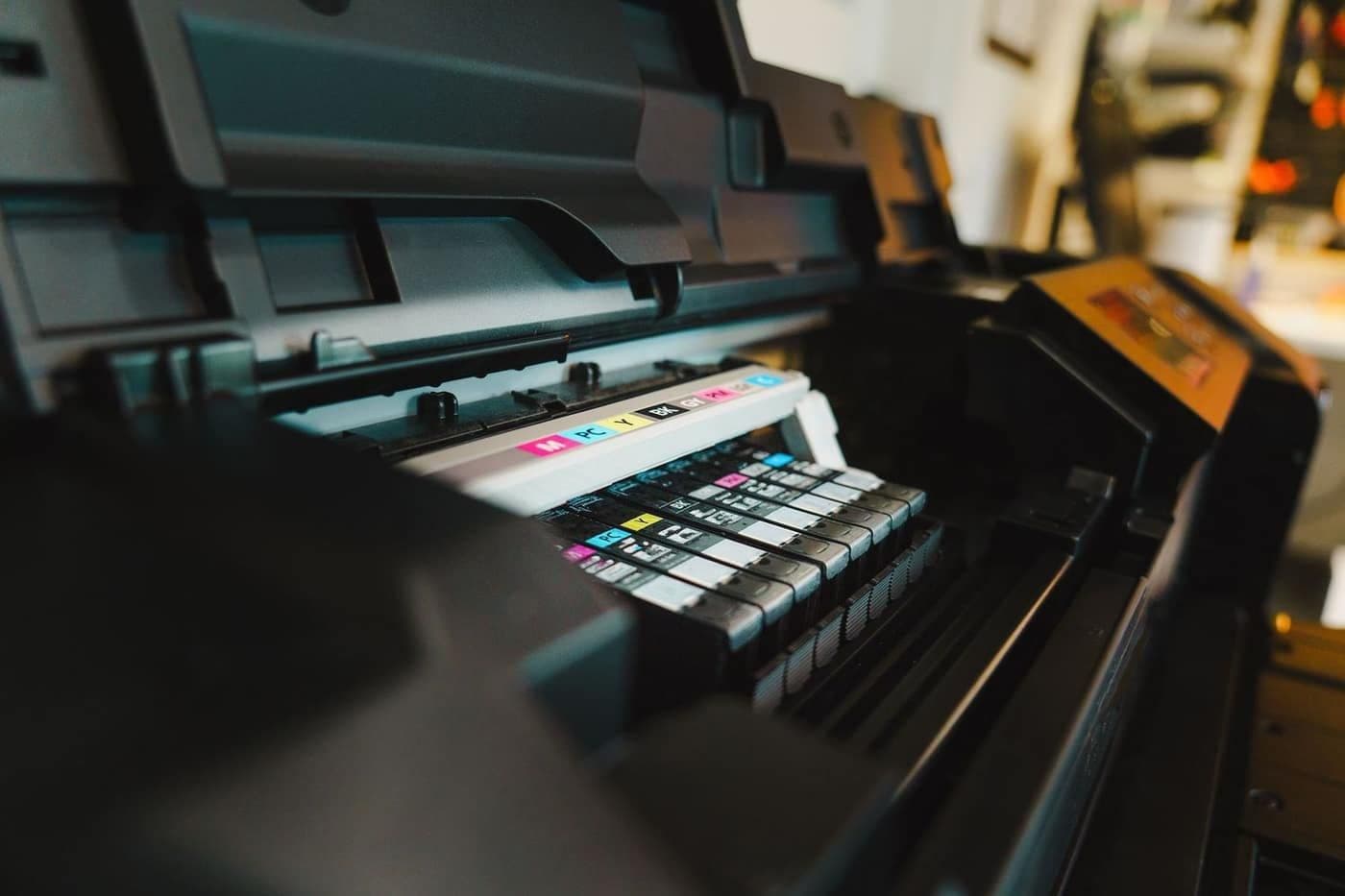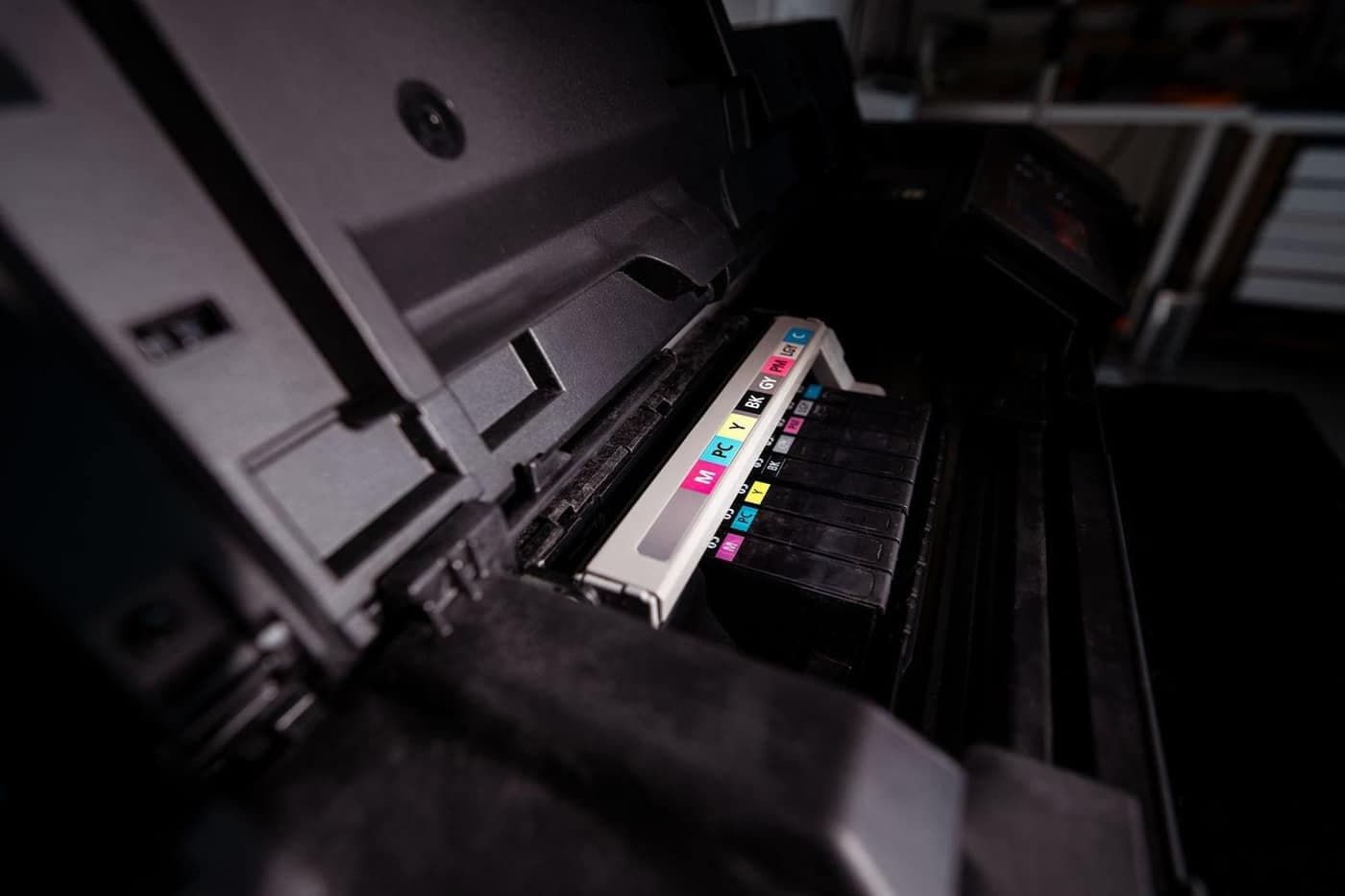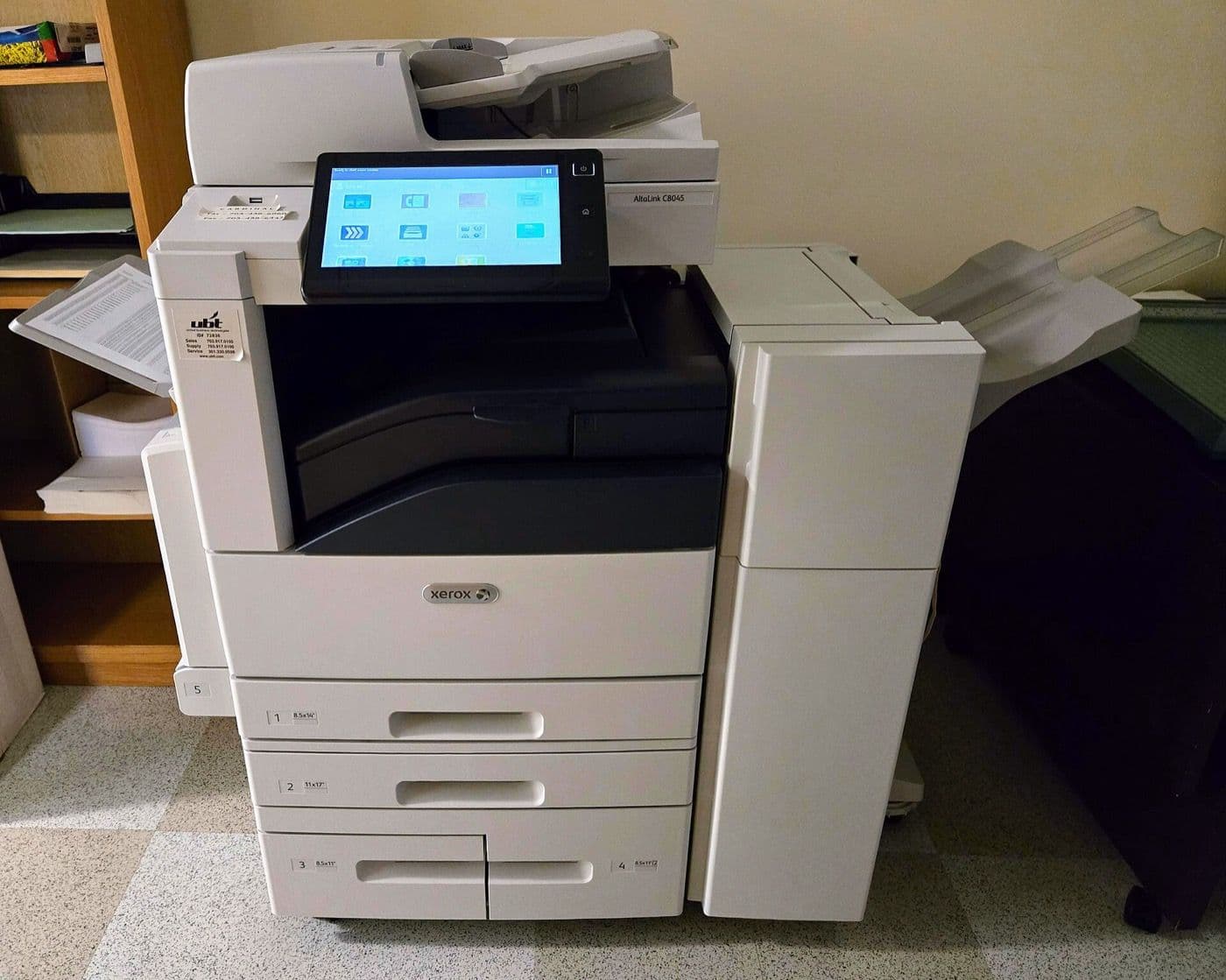
Máy in nhả hàng xấp giấy toàn ký tự lạ, trang đầu đúng trang sau lỗi? Việc cần làm ngay, cách xoá hàng đợi in, cài đúng driver PCL, PostScript, kiểm tra máy in dùng chung và in PDF dưới dạng hình ảnh.
Biên soạn: Đội ngũ kỹ thuật Kim Hải · Cập nhật ngày 24/11/2026
Tóm tắt nhanh
- Máy in in ra ký tự lạ, chữ rác, ký hiệu vô nghĩa, có khi chạy liên tục hàng chục trang: bấm Hủy lệnh in, tắt máy in, rồi xoá hàng đợi in trước khi in lại.
- Nguyên nhân số một: cài sai driver (driver của model khác, driver "tương tự" từ Windows Update, driver máy in khác hãng).
- In trang tự kiểm tra (self-test) từ chính máy in: trang tự kiểm tra cũng lỗi thì máy in hỏng; trang tự kiểm tra bình thường thì lỗi nằm ở máy tính, driver, cáp.
- Chỉ một file in ra lỗi (thường là PDF): dùng In dưới dạng hình ảnh trong Acrobat Reader.
- Máy in chia sẻ qua máy khác, máy in mạng: kiểm tra driver trên từng máy, cổng kết nối và cáp mạng, cáp USB.
Bấm in một trang hợp đồng mà máy in nhả ra hàng xấp giấy toàn ký tự "@#%", dòng chữ lộn xộn, hoặc trang đầu đúng rồi các trang sau thành ký hiệu: vừa tốn giấy mực, vừa làm cả văn phòng không in được. Lỗi này hầu như không do máy in hỏng mà do driver, hàng đợi in hoặc dữ liệu gửi sang bị sai. Bài này hướng dẫn xử lý theo thứ tự, biên soạn từ hướng dẫn của The Windows Club (trang công nghệ Ấn Độ), đối chiếu với trang trợ giúp của Adobe và kinh nghiệm cài đặt máy in phổ biến ở văn phòng.
Việc cần làm ngay khi máy in đang nhả giấy rác
- Bấm nút Hủy (Cancel, thường có hình X hoặc tam giác đỏ) trên máy in.
- Trên máy tính, mở Cài đặt > Bluetooth & thiết bị > Máy in & máy quét > chọn máy in > Mở hàng đợi in, hủy tất cả lệnh in.
- Vẫn chạy: tắt nguồn máy in, rút giấy còn trong khay ra để không in tiếp khi bật lại.
- Làm sạch hàng đợi (Bước 2) trước khi bật lại máy in.
Đọc triệu chứng để biết nguyên nhân
| Triệu chứng | Nguyên nhân thường gặp | Xem phần |
|---|---|---|
| Mọi văn bản đều in ra ký tự lạ, ngay từ trang đầu | Sai driver, sai ngôn ngữ in (PCL, PostScript) | Bước 3 |
| Vừa cài lại Win, vừa cập nhật thì bị | Windows tự cài driver chung không đúng model | Bước 3 |
| Trang đầu đúng, các trang sau ra ký tự | Lệnh in bị kẹt, lệnh in cũ còn trong hàng đợi, kết nối chập chờn | Bước 2, Bước 4 |
| Chỉ một file (thường PDF) in lỗi, file khác bình thường | Font, hình trong file | Bước 5 |
| Chỉ một máy tính in lỗi, máy khác in cùng máy in vẫn đúng | Driver trên máy tính đó | Bước 3 |
| Trang tự kiểm tra (self-test) cũng lỗi | Bo mạch, bộ nhớ máy in | Dấu hiệu phần cứng |
Bước 1: In trang tự kiểm tra của máy in
Theo The Windows Club, đây là bước phân biệt lỗi máy in với lỗi máy tính. Mỗi hãng có cách in trang tự kiểm tra (trang cấu hình) khác nhau, thường là giữ nút Cancel/Go vài giây, hoặc chọn trong menu trên màn hình máy in (Báo cáo, Reports, Cấu hình). Tra sách hướng dẫn theo model.
- Trang tự kiểm tra in đúng: máy in tốt, lỗi nằm ở máy tính, driver, cáp hoặc file.
- Trang tự kiểm tra cũng ra ký tự lạ: lỗi bên trong máy in.
Bước 2: Làm sạch hàng đợi in (Print Spooler)
Một lệnh in bị hỏng nằm kẹt trong hàng đợi có thể làm các lệnh sau in ra rác, theo The Windows Club.
- Nhấn Windows + R, gõ services.msc, tìm Print Spooler, chuột phải > Stop.
- Mở thư mục C:\Windows\System32\spool\PRINTERS (bấm Tiếp tục nếu Windows hỏi quyền), xoá toàn bộ file bên trong. Không xoá chính thư mục PRINTERS.
- Quay lại services.msc, chuột phải Print Spooler > Start.
- Bật máy in, in thử một trang Notepad ngắn.
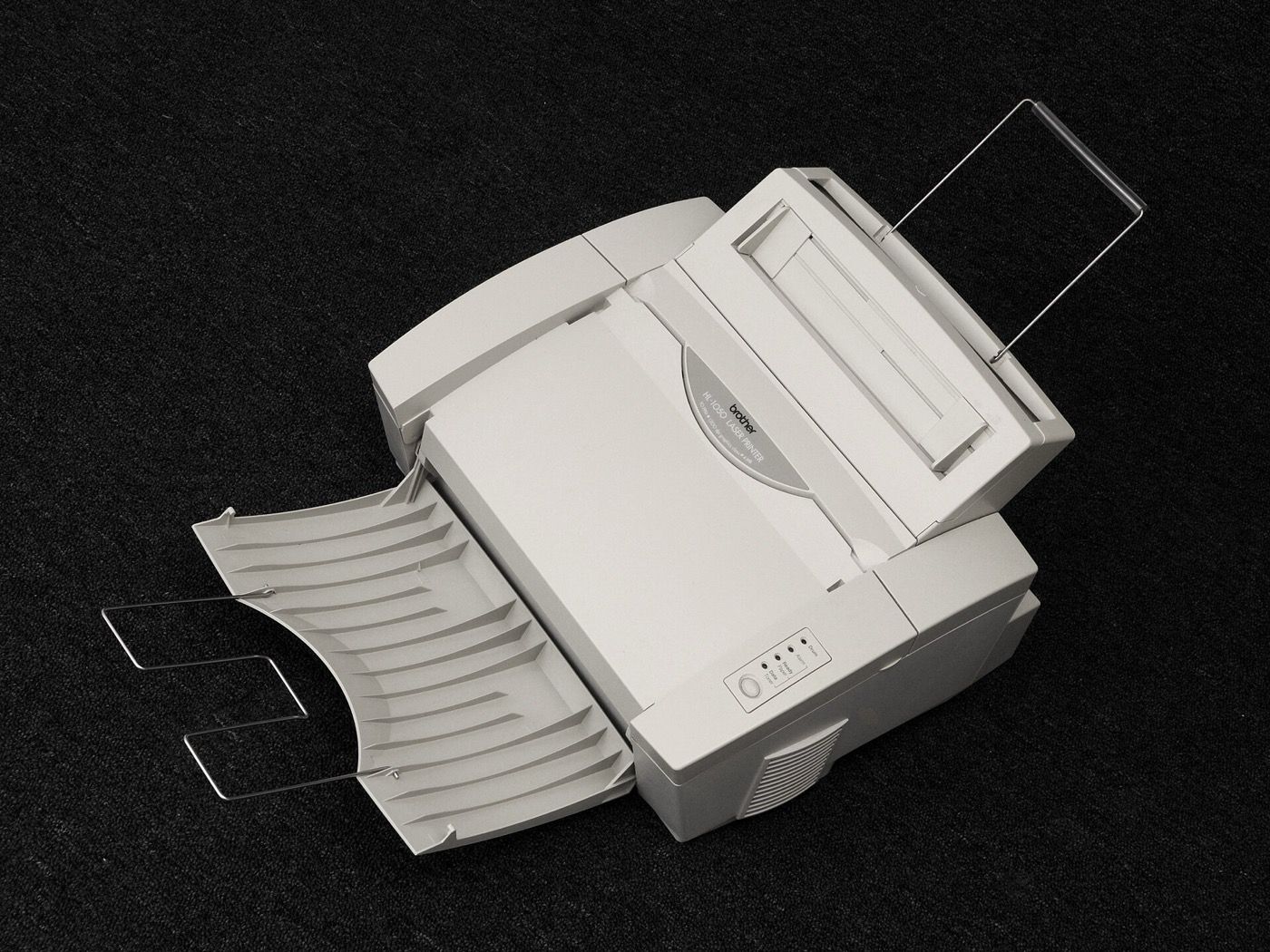
Bước 3: Cài đúng driver máy in
Ở văn phòng, nguyên nhân hay gặp nhất là driver không đúng model: cài nhầm driver của dòng tương tự (ví dụ chọn đại một model cùng hãng trong danh sách), Windows Update tự cài driver chung, hoặc dùng lại driver cũ sau khi đổi máy in mới.
- Xem chính xác tên model trên thân máy in (mặt trước hoặc nhãn phía sau).
- Gỡ máy in cũ: Cài đặt > Máy in & máy quét > chọn máy in > Loại bỏ.
- Xoá gói driver cũ: nhấn Windows + R, gõ printui /s, thẻ Drivers, chọn driver của máy in đó > Remove > Remove driver and driver package.
- Tải driver đúng model, đúng Windows (64-bit) từ trang hỗ trợ chính hãng; danh sách link có trong bài Tổng hợp link tải driver máy in chính hãng. Cài xong khởi động lại máy tính.
Máy in laser văn phòng thường có nhiều loại driver: PCL, PostScript (PS), UFR II (Canon)… Máy in chỉ hiểu một số "ngôn ngữ in"; gửi sai loại thì in ra mã lệnh dạng chữ. Chọn đúng loại driver mà model đó hỗ trợ; không chắc thì chọn driver đầy đủ (Full Driver) mà trang hãng khuyến nghị.
Bước 4: Kiểm tra kết nối và máy in dùng chung
- Cáp USB: thay cáp khác, cắm thẳng vào máy tính, không qua hub; cáp quá dài, gãy gập làm dữ liệu sai giữa chừng. Theo The Windows Club, kết nối lỏng, chập chờn là một nguyên nhân khiến máy in nhận dữ liệu lỗi.
- Máy in chia sẻ qua máy tính khác: mỗi máy dùng chung phải cài đúng driver cùng model, cùng loại (32/64-bit). Một máy cài driver khác sẽ in ra rác trong khi các máy khác in đúng.
- Máy in mạng: kiểm tra cáp mạng, cổng kết nối trong thuộc tính máy in (Ports) trỏ đúng địa chỉ IP của máy in. Xem bài Cài máy in mạng cho văn phòng.
Bước 5: Chỉ một file in ra lỗi
- File PDF có font, hình đặc biệt: trong Acrobat Reader, bấm In > Nâng cao > đánh dấu In dưới dạng hình ảnh, theo hướng dẫn của Adobe. Lỗi mở PDF khác xem bài Không mở được file PDF.
- Thử mở file bằng phần mềm khác (Word thay vì WPS, Edge thay vì Reader) rồi in. Theo The Windows Club, văn bản hiển thị đúng trên màn hình nhưng in ra ký hiệu có thể do phần mềm không tương thích.
- Văn bản tiếng Việt dùng font cũ (.VnTime, VNI-Times) mà máy không có font: chữ có thể in sai; chuyển văn bản sang font Unicode.
Dấu hiệu lỗi phần cứng
- Trang tự kiểm tra cũng in ra ký tự lạ.
- Máy in báo lỗi trên màn hình, đèn báo nhấp nháy lạ, kèm tiếng kêu bất thường.
- Đã đổi máy tính, đổi cáp, cài đúng driver mà vẫn lỗi.
Các lỗi bản in mờ, sọc, nhoè (do mực, trống, đầu phun) là nhóm khác; xem bài Máy in in bị mờ, sọc, nhoè.
Sai lầm thường gặp
- Cài "driver gần giống" vì không tìm được driver đúng model.
- Bật lại máy in khi hàng đợi chưa xoá, tiếp tục in ra hàng chục trang rác.
- Mỗi máy trong văn phòng cài một bản driver khác nhau cho cùng một máy in.
- Tải driver máy in từ trang chia sẻ phần mềm, kèm quảng cáo.
- Thay mực, thay trống trong khi lỗi nằm ở driver.
Khi nào nên gọi kỹ thuật viên?
- Không tìm được driver đúng cho máy in đời cũ trên Windows 11.
- Văn phòng nhiều máy cần cài lại máy in mạng đồng bộ.
- Trang tự kiểm tra cũng lỗi, cần kiểm tra bo mạch máy in.
Kim Hải có dịch vụ sửa máy in tận nơi tại TP.HCM. Kiểm tra, chẩn đoán lỗi miễn phí, không sửa không mất phí; báo giá trước, đồng ý mới làm. Theo bảng giá hiện tại: cài driver máy in (Windows, Mac) 100.000đ; cài đặt máy in mạng cho nhiều máy tính 150.000đ; sửa bo mạch, lỗi nguồn máy in 200.000đ – 450.000đ tuỳ mức độ. Dịch vụ bảo hành 3 tháng.
Câu hỏi thường gặp
Vì sao trước in bình thường, cài lại Win thì in ra chữ lạ?
Windows mới có thể tự cài driver chung hoặc driver của model gần giống. Gỡ driver đó, cài driver đúng model từ trang hãng.
Máy in in ra cả trang mã lệnh có hại máy in không?
Không hại máy in, nhưng tốn giấy mực. Hủy lệnh và xoá hàng đợi ngay khi thấy.
In từ điện thoại bình thường, từ máy tính lại lỗi?
Điện thoại dùng giao thức in riêng (AirPrint, Mopria), không qua driver trên máy tính; lỗi nằm ở driver máy tính.
Driver PCL hay PostScript tốt hơn?
Văn phòng in văn bản thông thường dùng PCL hoặc driver chuẩn của hãng là đủ. PostScript phù hợp in thiết kế, chỉ dùng khi máy in hỗ trợ.
Máy in in ra ký tự lạ, cả văn phòng không in được hay cần cài lại máy in mạng? Gọi 0967 996 831 hoặc nhắn Zalo cùng số. Kỹ thuật viên Kim Hải có mặt sau khoảng 30 – 45 phút, kiểm tra miễn phí và báo giá trước khi làm.