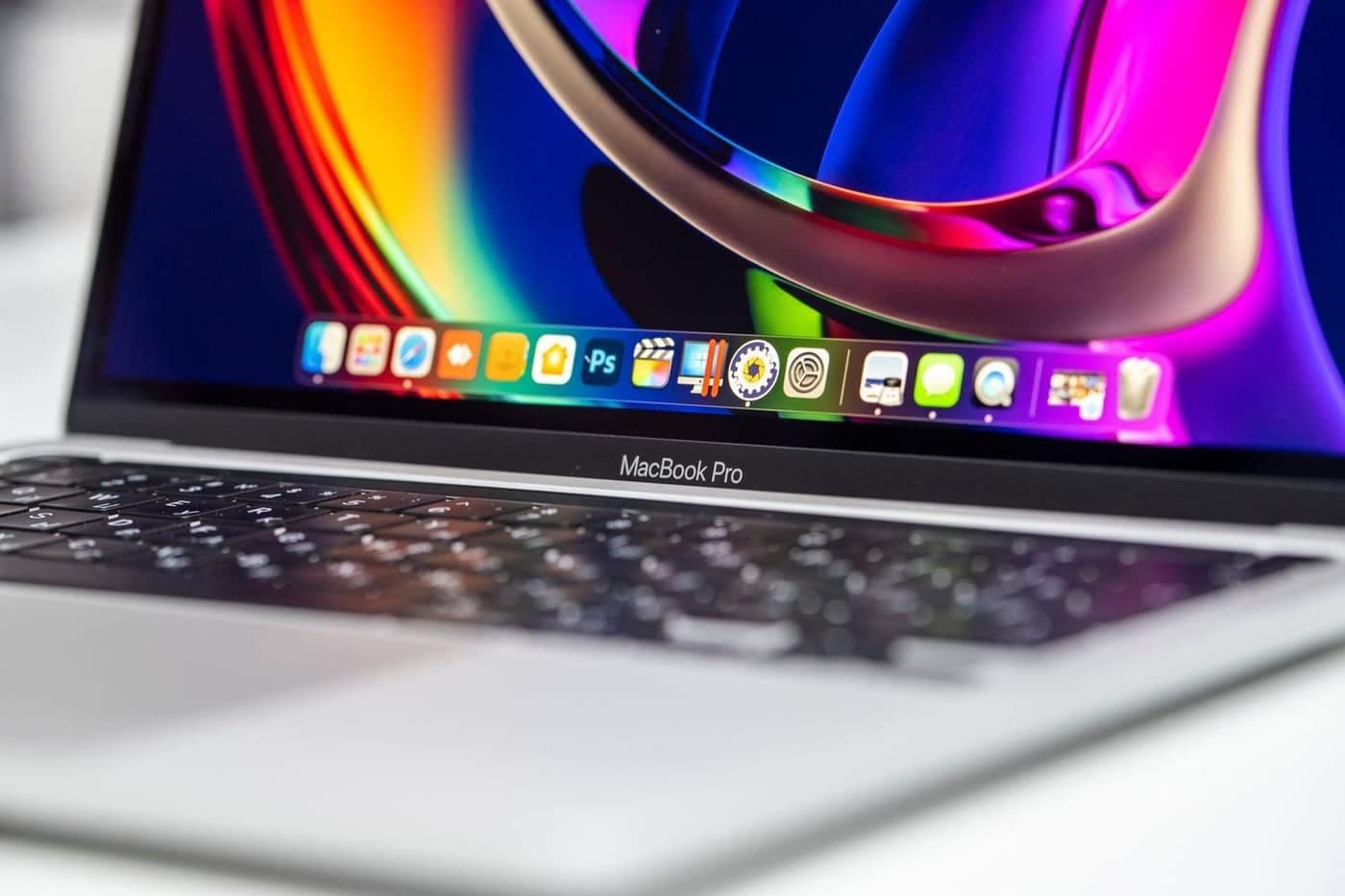
Cách sao lưu, xoá sạch dữ liệu, đăng xuất Apple ID và tắt Tìm Mac trước khi bán, tặng hoặc đổi Macbook cũ để không lộ thông tin và người mua không bị khoá kích hoạt.
Biên soạn: Đội ngũ kỹ thuật Kim Hải · Cập nhật ngày 28/10/2026
Tóm tắt nhanh
- Sao lưu trước tiên: dùng Time Machine ra ổ cứng ngoài hoặc kiểm tra iCloud đã đồng bộ đủ ảnh, tài liệu.
- Macbook chip Apple (M1 trở đi) hoặc Macbook Intel có chip T2, chạy macOS Monterey trở lên: dùng Xoá tất cả nội dung và cài đặt, máy tự đăng xuất Apple ID, tắt Tìm và xoá sạch dữ liệu.
- Macbook đời cũ hơn: đăng xuất iCloud, iMessage thủ công, rồi xoá ổ và cài lại macOS từ chế độ khôi phục.
- Quan trọng nhất: phải tắt Tìm Mac và đăng xuất Apple ID. Nếu không, người mua sẽ bị khoá kích hoạt và không dùng được máy.
- Xoá xong thì đừng thiết lập lại máy, chỉ cần giữ nút nguồn để tắt. Người mua sẽ tự thiết lập như máy mới.
Bán lại, đổi lên đời hay cho người thân chiếc Macbook cũ là chuyện bình thường, nhưng nhiều người chỉ xoá vài thư mục rồi giao máy. Trong máy vẫn còn tài khoản iCloud, mật khẩu đã lưu, ảnh cá nhân, email công việc, và người mua có thể gặp màn hình khoá kích hoạt vì máy vẫn gắn Apple ID của bạn. Bài này liệt kê các việc cần làm theo đúng thứ tự Apple hướng dẫn, để bạn giao máy an toàn và người nhận dùng được ngay.
Bước 1: Sao lưu dữ liệu
Tất cả các bước xoá dưới đây đều xoá sạch dữ liệu và không thể khôi phục, nên hãy sao lưu trước:
- Time Machine: cắm ổ cứng ngoài, vào Cài đặt hệ thống > Cài đặt chung > Time Machine, thêm ổ sao lưu và chạy sao lưu. Khi có máy Mac mới, bạn dùng Trợ lý di chuyển để chuyển toàn bộ dữ liệu, ứng dụng, cài đặt sang từ bản sao lưu này.
- iCloud: kiểm tra Ảnh iCloud, iCloud Drive (thư mục Desktop và Documents), Ghi chú, Danh bạ đã đồng bộ đầy đủ trước khi đăng xuất.
- Dữ liệu ngoài iCloud: file trong thư mục Downloads, dữ liệu ứng dụng kế toán, thiết kế, email lưu trong máy, bản quyền phần mềm cần chuyển sang máy mới (Office, Adobe...). Với phần mềm có giới hạn số máy kích hoạt, hãy hủy kích hoạt trên máy cũ trước.
Xem thêm các cách sao lưu trong bài Cách sao lưu dữ liệu máy tính an toàn: 4 cách cho Windows và Macbook.
Bước 2: Xoá máy bằng "Xoá tất cả nội dung và cài đặt"
Đây là cách nhanh và an toàn nhất, áp dụng cho Macbook dùng chip Apple (M1, M2, M3, M4, M5...) hoặc Macbook Intel có chip bảo mật Apple T2, chạy macOS Monterey 12 trở lên.
- Vào menu Apple > Cài đặt hệ thống > Cài đặt chung > Chuyển hoặc đặt lại.
- Bấm Xoá tất cả nội dung và cài đặt, nhập mật khẩu quản trị của máy.
- Xem lại danh sách những gì sẽ bị xoá, bấm Tiếp tục.
- Nhập mật khẩu Apple ID khi được hỏi để đăng xuất khỏi Apple ID và tắt Tìm Mac.
- Xác nhận xoá. Máy khởi động lại và có thể yêu cầu kết nối Wi-Fi, phụ kiện Bluetooth để kích hoạt lại.
Cách này xoá dữ liệu, cài đặt và ứng dụng do bạn cài, đăng xuất khỏi các dịch vụ Apple và giữ nguyên phiên bản macOS đang cài. Nếu máy báo cần xoá các ổ khác trước, có thể bạn đã cài Windows bằng Boot Camp: hãy dùng Trợ lý Boot Camp để gỡ Windows và phân vùng của nó trước rồi làm lại.
Khi máy hiện màn hình chào (Hello) để thiết lập, đừng thiết lập tiếp. Giữ nút nguồn đến khi máy tắt để giao máy ở trạng thái như mới mở hộp.
Bước 2 (Macbook đời cũ): xoá thủ công
Nếu máy không có tuỳ chọn Xoá tất cả nội dung và cài đặt, làm lần lượt:
- Đăng xuất iCloud: Cài đặt hệ thống > bấm tên của bạn > Đăng xuất (macOS Monterey trở về trước: Tuỳ chọn hệ thống > ID Apple > Tổng quan > Đăng xuất). Bước này đồng thời tắt Tìm Mac.
- Đăng xuất iMessage: mở ứng dụng Tin nhắn > Cài đặt > iMessage > Đăng xuất.
- Đăng xuất iTunes nếu máy chạy macOS Mojave trở về trước (từ Catalina trở đi không cần).
- Huỷ ghép nối Bluetooth với chuột, bàn phím, tai nghe mà bạn giữ lại, để chúng không vô tình kết nối vào máy đã bán.
- Xoá ổ và cài lại macOS: khởi động vào chế độ khôi phục (Macbook Intel: bật máy và giữ Command + R), mở Tiện ích ổ đĩa xoá ổ khởi động, sau đó chọn Cài lại macOS. Chi tiết xem bài Cài lại macOS: khi nào cần, sao lưu và cài thế nào?.
- Đặt lại NVRAM (chỉ máy Intel): sau khi cài xong, tắt máy, bật lên và giữ ngay Option + Command + P + R khoảng 20 giây.
Cài xong, khi máy hiện màn hình thiết lập, giữ nút nguồn để tắt máy, không tạo tài khoản mới.
Bước 3: Gỡ máy khỏi tài khoản của bạn
- Danh sách thiết bị Apple ID: đăng nhập tài khoản Apple trên iPhone hoặc trình duyệt, xem danh sách thiết bị, xoá chiếc Macbook đã bán nếu còn hiện.
- Tìm (Find My): nếu bạn đã giao máy mà quên tắt Tìm Mac, vào iCloud.com hoặc ứng dụng Tìm trên iPhone, chọn máy và gỡ khỏi tài khoản để người mua dùng được.
- Apple Pay, Touch ID: thẻ và vân tay sẽ bị xoá cùng máy; nếu muốn chắc chắn, xoá thẻ khỏi thiết bị trong phần quản lý tài khoản.
- Tài khoản khác: đăng xuất hoặc thu hồi phiên đăng nhập của Google, Zalo, Facebook, phần mềm công việc trên thiết bị cũ từ một thiết bị khác.
- AppleCare: nếu máy còn AppleCare, có thể chuyển quyền sở hữu cho người mua theo hướng dẫn của Apple.
Lưu ý cho người mua Macbook cũ
- Yêu cầu người bán xoá máy trước mặt bạn, hoặc bật máy lên kiểm tra phải hiện màn hình chào để thiết lập như máy mới.
- Nếu trong lúc thiết lập máy đòi Apple ID và mật khẩu của người khác (Khoá kích hoạt), không mua cho tới khi người bán gỡ máy khỏi tài khoản của họ.
- Kiểm tra số chu kỳ sạc, tình trạng pin, màn hình, bàn phím, cổng sạc trước khi trả tiền. Xem thêm bài Cách sạc và giữ pin Macbook bền lâu để biết cách xem tình trạng pin, và checklist trong bài Kinh nghiệm kiểm tra laptop cũ trước khi mua.
Sai lầm thường gặp
- Chỉ xoá file, xoá tài khoản người dùng mà không xoá máy: dữ liệu vẫn có thể khôi phục, Apple ID vẫn gắn trên máy.
- Quên tắt Tìm Mac: người mua bị khoá kích hoạt, phải liên hệ lại bạn để gỡ.
- Xoá máy rồi tự thiết lập lại bằng tài khoản mới để "kiểm tra", làm máy không còn ở trạng thái như mới.
- Đăng xuất iCloud khi ảnh, tài liệu chưa đồng bộ xong, dẫn tới mất dữ liệu.
- Giao máy kèm mật khẩu tài khoản Apple của mình để người mua "tự xoá".
Khi nào nên nhờ kỹ thuật viên?
- Không nhớ mật khẩu Apple ID hoặc mật khẩu máy nên không xoá được.
- Máy đời cũ, không vào được chế độ khôi phục, cài lại macOS báo lỗi.
- Cần chuyển toàn bộ dữ liệu, ứng dụng sang Macbook mới trước khi bán máy cũ.
- Muốn kiểm tra, vệ sinh, thay pin để bán máy được giá hơn.
Kim Hải có dịch vụ sửa Macbook tận nơi tại TP.HCM. Kiểm tra, chẩn đoán miễn phí, báo giá trước, đồng ý mới làm. Theo bảng giá hiện tại, cài lại macOS là 200.000đ; vệ sinh tản nhiệt Macbook 200.000đ – 350.000đ tuỳ model; thay pin Macbook Air, Pro từ 800.000đ; tư vấn nâng cấp hoặc mua máy mới miễn phí. Dịch vụ sửa Macbook được bảo hành 3 tháng. Trường hợp mất mật khẩu Apple ID cần chính chủ cung cấp giấy tờ, hoá đơn mua máy để yêu cầu Apple hỗ trợ.
Câu hỏi thường gặp
Xoá tất cả nội dung và cài đặt có cài lại macOS không?
Không, tính năng này giữ nguyên phiên bản macOS đang cài và chỉ xoá dữ liệu, cài đặt, ứng dụng; máy khởi động lại như vừa cài mới nên không cần cài lại macOS.
Đăng xuất iCloud có làm mất ảnh trên iPhone không?
Không, đăng xuất trên Macbook chỉ xoá bản sao trên Macbook; ảnh và dữ liệu vẫn còn trong iCloud và trên iPhone của bạn.
Quên mật khẩu Apple ID thì có xoá máy được không?
Bạn vẫn xoá ổ được, nhưng không tắt được Tìm Mac nên người mua sẽ bị khoá kích hoạt; hãy đặt lại mật khẩu Apple ID trước, hoặc liên hệ Apple kèm giấy tờ chứng minh sở hữu.
Có cần tháo ổ cứng trước khi bán không?
Không cần với Macbook đời mới vì ổ được mã hoá và xoá khoá mã hoá khi xoá máy; hơn nữa ổ trên Macbook chip Apple hàn chết trên bo mạch, không tháo được.
Xoá xong mà máy vẫn hiện tên của tôi trong Tìm thì sao?
Vào iCloud.com hoặc ứng dụng Tìm trên iPhone, chọn máy và chọn gỡ khỏi tài khoản; sau đó máy không còn gắn với Apple ID của bạn.
Cần xoá dữ liệu, chuyển sang máy mới hay vệ sinh, thay pin Macbook trước khi bán? Gọi 0967 996 831 hoặc nhắn Zalo cùng số. Kỹ thuật viên Kim Hải có mặt sau khoảng 30 – 45 phút, kiểm tra miễn phí và báo giá trước khi làm.